DevHub · Pierwsze kroki
Podłączenie klienta AI
DevHub współpracuje z klientami AI, których już używasz, takimi jak Claude Code, Codex, Copilot i OpenCode. Klient rozmawia z DevHub przez MCP. Nic nie jest podłączone, dopóki go nie wskażesz.
Podłącz klienta
Dział zatytułowany „Podłącz klienta”- Kliknij Połącz klienta w kreatorze konfiguracji, na Pulpicie albo na stronie Harnessy w grupie Setup na pasku bocznym.
- DevHub szuka klientów na tym komputerze i wymienia ich w grupach: „Na tym komputerze” (znalezione przez szukanie, wybór nadal należy do Ciebie), „Szukano, nie ma” i „Nie wiemy, gdzie szukać”. Kliknij Połącz przy swoim.
- Jeśli klient jest zainstalowany, ale DevHub nie widzi jego programu, przycisk brzmi Wskaż program…. Spakowana aplikacja nie dziedziczy PATH z Twojej powłoki. Uruchom w terminalu
which claude(albo nazwę swojego klienta) i wskaż ten plik. - Kliknij Testuj przy kliencie na stronie Harnessy. DevHub pokazuje, czy odpowiedział, i jakie modele zgłasza.
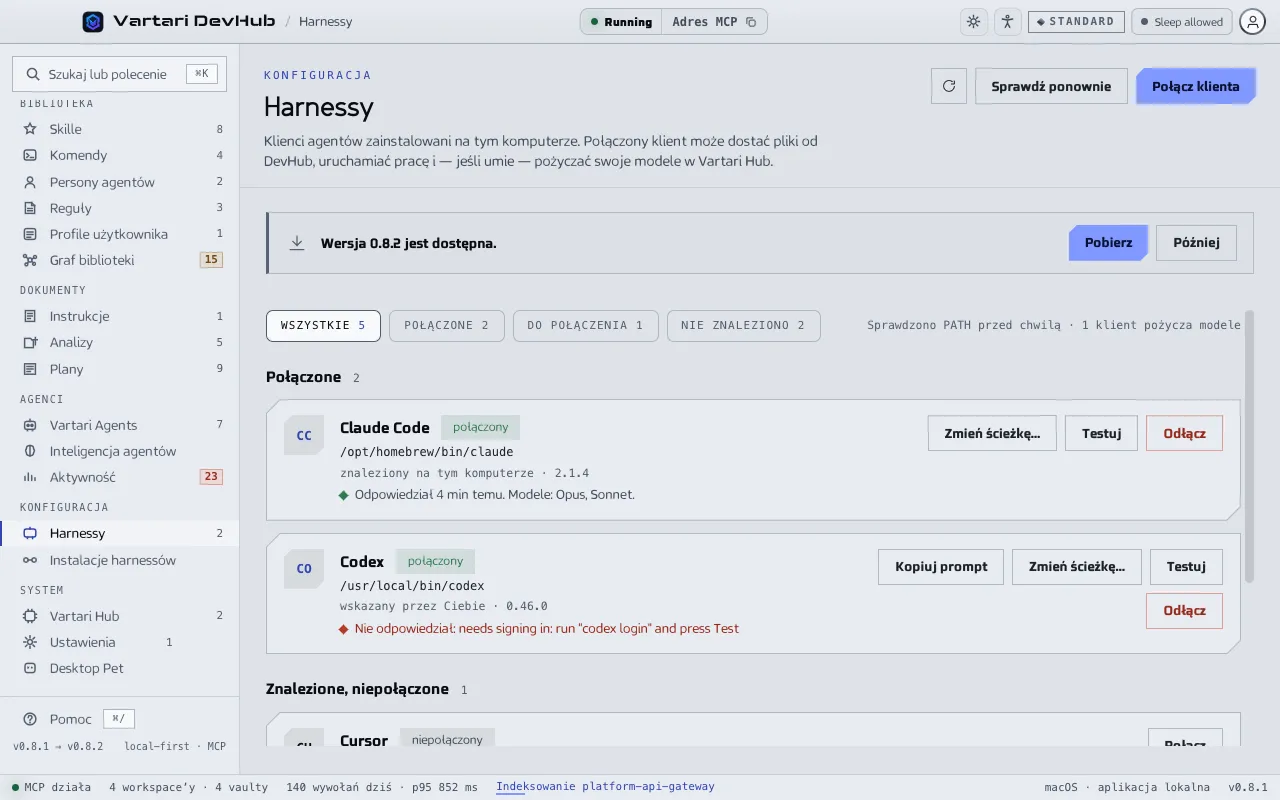
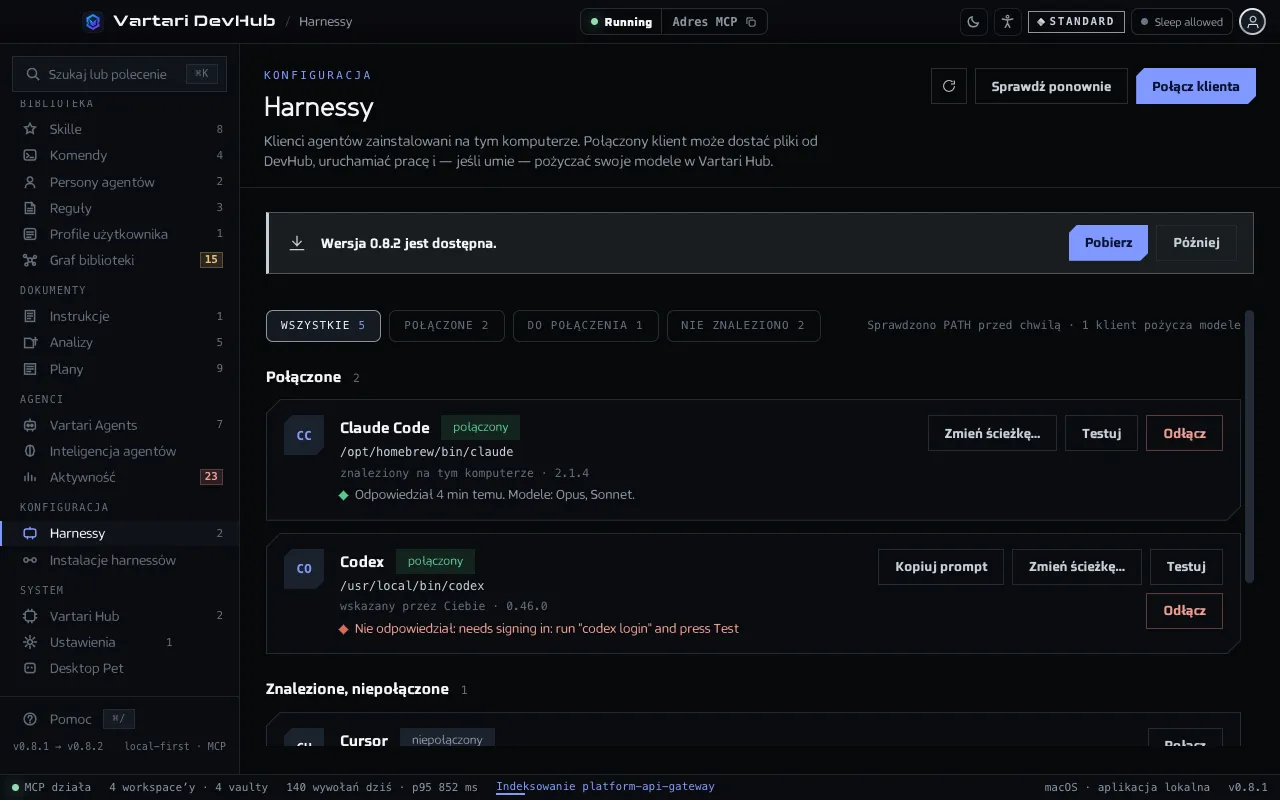
Jeśli klient nie odpowiedział, bo wymaga zalogowania, zaloguj się w programie tego klienta i kliknij Testuj jeszcze raz.
Skonfiguruj folder dla klienta
Dział zatytułowany „Skonfiguruj folder dla klienta”Podłączenie mówi DevHub, z którego klienta korzystasz. Aby klient pracował z folderem, otwórz Instalacje harnessów. Kliknij Skonfiguruj folder: DevHub zapisuje w folderze pliki klienta: instrukcje, konfigurację MCP i wybrane skille. Uruchom tam klienta, a od razu zna projekt, vault i dozwolone narzędzia.
Każdy folder skonfigurowany dla klienta terminalowego (Claude Code, Codex, OpenCode, Copilot) ma przycisk Kopiuj polecenie. Kopiuje cd <folder> && <klient>.
Adres MCP
Dział zatytułowany „Adres MCP”Jeśli klient potrzebuje adresu serwera MCP DevHub, skopiuj go z Pulpitu: karta serwera MCP ma pole z adresem MCP i przycisk Kopiuj, a ten sam adres jest na górnym pasku. Serwer musi działać, a to wymaga zalogowanej sesji.