

DevHub · Funkcje
Pulpit
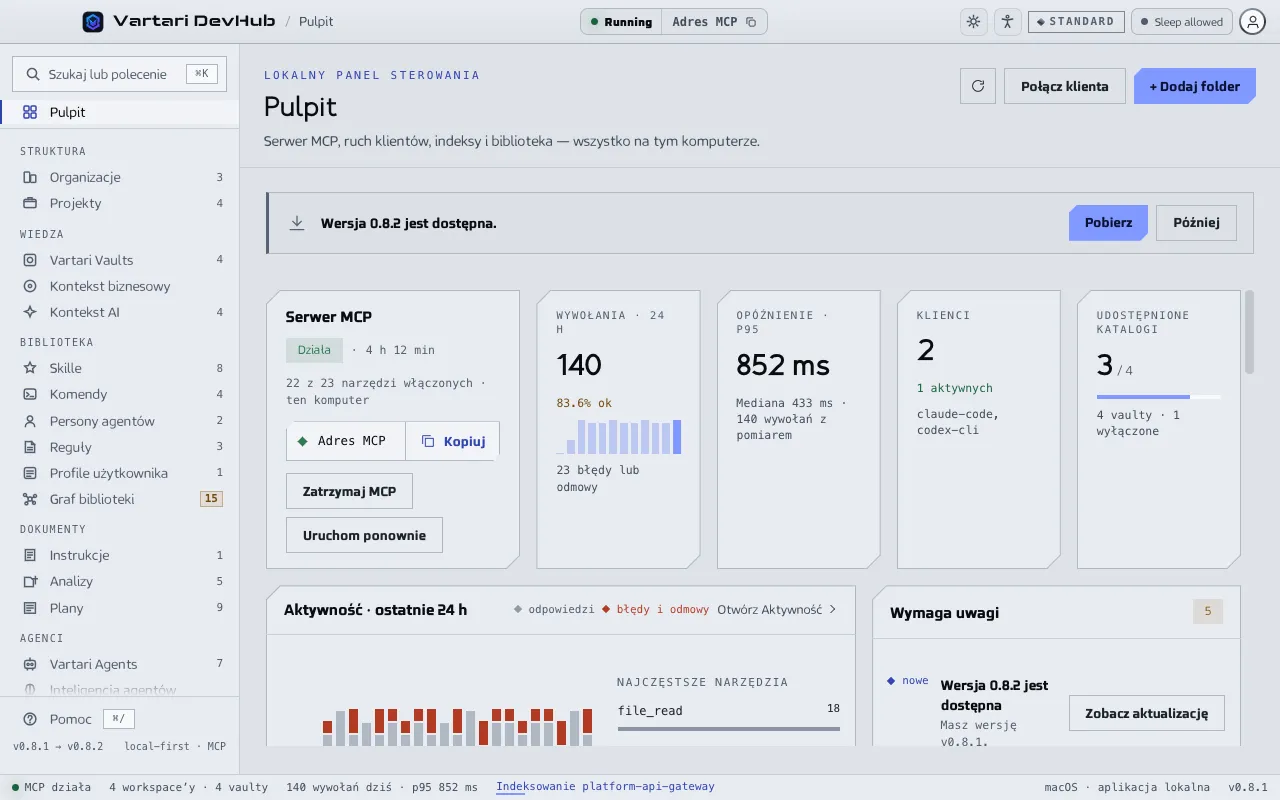
Pulpit to pierwszy ekran po zalogowaniu. Pokazuje, czy agenci mogą dotrzeć do DevHub, co zrobili w ciągu ostatnich 24 godzin i co wymaga Twojej decyzji. Wszystko na nim pochodzi z tego komputera.
Kiedy z niego korzystać
Dział zatytułowany „Kiedy z niego korzystać”- Aby sprawdzić, czy serwer MCP działa, zanim uruchomisz agenta.
- Aby zobaczyć, że wywołanie agenta dotarło i jak się skończyło.
- Aby ustalić, dlaczego agent nie dociera do czegoś: zatrzymany serwer, folder, którego DevHub nie może otworzyć, nieaktualny indeks.
Co na nim jest
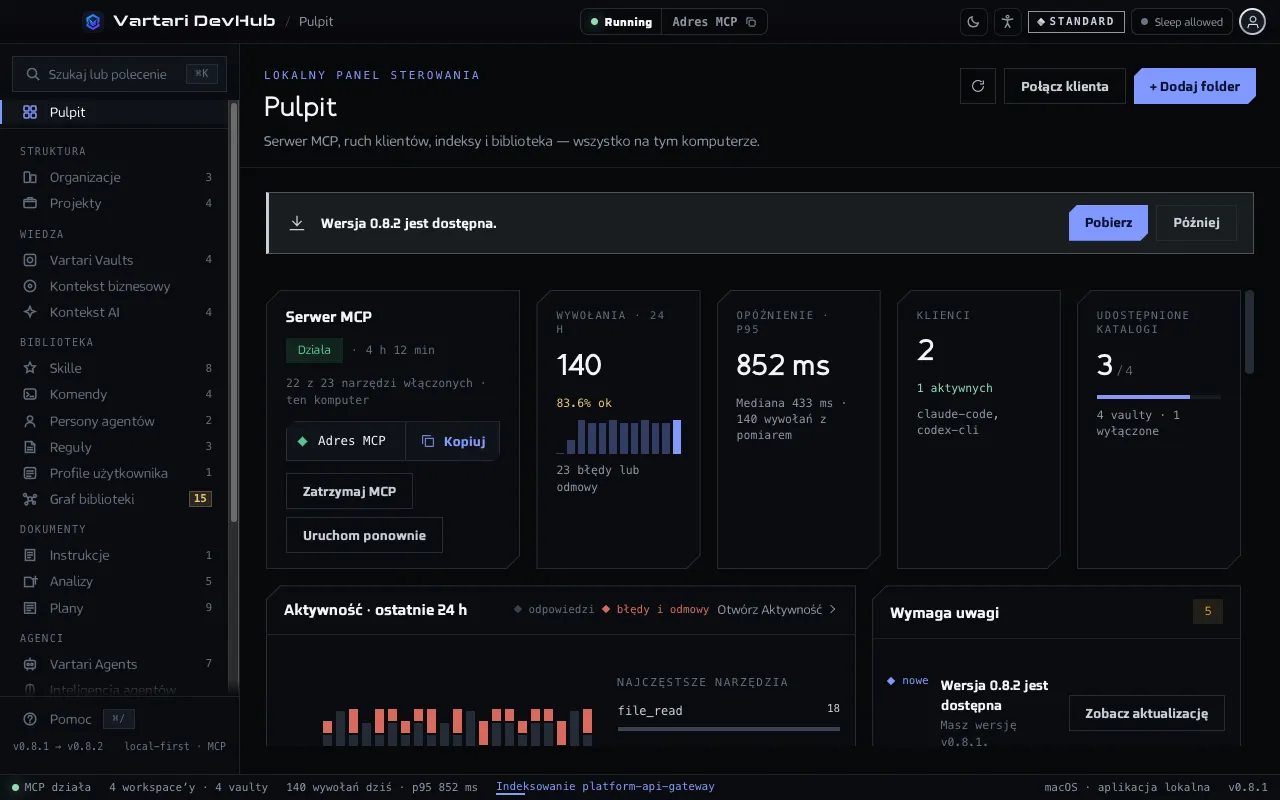
Dział zatytułowany „Co na nim jest”- Serwer MCP. Stan (Działa, Zatrzymany, Błąd), czas działania, przyciski uruchomienia, zatrzymania i ponownego uruchomienia oraz pole do skopiowania adresu MCP. Obok są cztery liczby: Wywołania · 24 h, Opóźnienie · p95, Klienci i Udostępnione katalogi.
- Aktywność · ostatnie 24 h. Wykres wywołań, odpowiedzianych i odrzuconych, oraz Najczęstsze narzędzia. Otwórz Aktywność prowadzi do pełnej listy wywołań.
- Wymaga uwagi. Problemy i otwarte decyzje: zatrzymany serwer, folder, którego nie można otworzyć, nieaktualny indeks repozytorium, propozycja Inteligencji agentów czekająca na zatwierdzenie, dostępna aktualizacja. Gdy nic nie wymaga uwagi, widać „Nic teraz nie wymaga uwagi.”
- Szybkie akcje. Dodaj folder, Dodaj vault, Połącz klienta, Nowy skill, Nowy agent, Nowy plan.
- Repozytoria i vaulty, Kondycja indeksów, Biblioteka, Agenci i Ostatnie uruchomienia: liczba tego, co skonfigurowano, i jego stan.
- Aktywność MCP na żywo i Połączeni klienci: ostatnie żądania z czasem, narzędziem, celem, wynikiem i czasem trwania oraz klienci widziani w ostatnich 24 godzinach.
- Twój plan i Ten komputer: Twój plan Vartari, blokada usypiania, aktualizacje i głos Desktop Peta.
Sprawdź, czy wywołanie dotarło
Dział zatytułowany „Sprawdź, czy wywołanie dotarło”- Otwórz Pulpit. Karta serwera MCP pokazuje Działa.
- Uruchom w kliencie AI zadanie, które używa DevHub.
- Obserwuj, jak rośnie Wywołania · 24 h i jak w „Najczęstsze narzędzia” pojawiają się nazwy narzędzi.
- Kliknij Otwórz Aktywność, aby zobaczyć każde wywołanie z wynikiem.
Wywołanie, które zakończyło się błędem albo odmową, pojawia się w „Wymaga uwagi” z nazwą ostatniego narzędzia. Kliknij tam Aktywność, aby je zobaczyć.